Siete herramientas para sacarle el máximo provecho a Google Docs

5. Añadir dibujos, gráficos o tablas
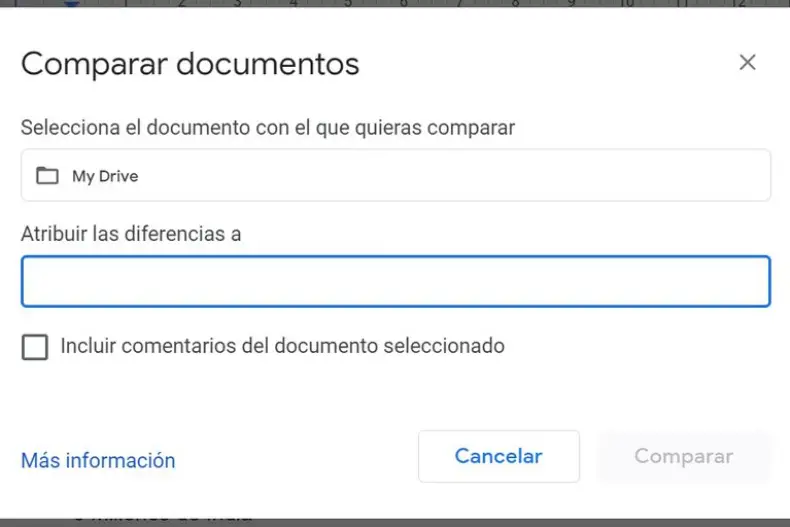
El sistema permite añadir fácilmente imágenes, dibujos personalizados, gráficos o tablas. Para eso hay que ir hasta el menú Insertar y elegir la opción correspondiente. En el caso de que se desee sumar una tabla, desde el menú ya se puede indicar la cantidad de filas y columnas que tendrá. También desde Insertar se puede subir un Dibujo ya realizado y que esté almacenado en el Drive o elegir la opción "Nuevo" y generarlo en el momento. Por su parte, la opción Gráfico permite incorporar este tipo de contenido en formato barras, líneas o columnas. Puede resultar de utilidad en el caso de presentaciones donde se desee plasmar en un esquema toda la información volcada en el texto. 6. Recuperar un texto que eliminaste por error En caso de que hayas borrado todo un texto o parte de él, por error, puedes recuperarlo gracias al historial de revisiones disponibles en Doc. Para eso hay que ir hasta el menú Archivo y luego elegir Historial de versiones/Ver historial de versiones. Al hacerlo aparecerá en el margen derecho un listado de las distintas ediciones realizadas con sus respectivas fechas y allí podrás elegir recuperar la versión que te interese. 7. Comparar documentos Hay una función que permite comparar diferentes documentos. Esto puede servir en caso de que se hayan escrito y guardado dos textos sobre una misma temática y se quiera evaluar cuáles fueron las modificaciones realizadas en cada uno de esos casos. Para eso hay que ingresar a uno de los documentos que se desea comparar y luego presionar en el menú superior donde dice Herramientas/Comparar documentos. Al hacerlo se desplegará un cuadro de diálogo donde hay que elegir el documento que se desea contrastar y a quién se le atribuirán las diferencias halladas. -